

¿Cómo configurar el suavizado de bordes (anti-aliasing) en una impresora de inyección de tinta con fecha automática?
Jun 04, 2026
Dejar un mensaje
Configurar el suavizado de impresión en una impresora de inyección de tinta con fecha automática es un paso crucial para garantizar impresiones de alta calidad y de aspecto profesional. Como proveedor de impresoras de inyección de tinta automáticas para fechar, entiendo la importancia de esta característica y cómo puede mejorar significativamente la experiencia de impresión general. En esta publicación de blog, lo guiaré a través del proceso de configuración del suavizado de impresión en su impresora automática de inyección de tinta con fecha, brindándole pasos detallados y consejos útiles.
Comprender el suavizado
Antes de sumergirnos en el proceso de configuración del suavizado, es esencial comprender qué es y por qué es importante. El suavizado es una técnica utilizada para suavizar los bordes de los caracteres y gráficos impresos, reduciendo el efecto irregular o de "escalón" que puede ocurrir al imprimir a bajas resoluciones. Esto da como resultado una apariencia más limpia y profesional, lo que hace que el texto y las imágenes impresos sean más fáciles de leer y más atractivos visualmente.
En el contexto de una impresora automática de inyección de tinta con fecha, el suavizado puede resultar especialmente beneficioso al imprimir texto pequeño, códigos de barras o gráficos complejos. Al suavizar los bordes de estos elementos, el suavizado garantiza que se reproduzcan con precisión, minimizando el riesgo de malas interpretaciones o errores de escaneo.
Guía paso a paso para configurar el suavizado
Ahora que comprende la importancia del suavizado, repasemos el proceso de configuración en su impresora automática de inyección de tinta con fecha. Los pasos exactos pueden variar según la marca y el modelo de su impresora, pero los principios generales siguen siendo los mismos.
Paso 1: acceda a la configuración de la impresora
El primer paso es acceder al menú de configuración de la impresora. Por lo general, esto se puede hacer presionando el botón "Menú" o "Configuración" en el panel de control de la impresora. Una vez que haya accedido al menú, use las teclas de flecha para navegar a la sección "Calidad de impresión" o "Configuración avanzada".
Paso 2: busque la opción Anti-Aliasing
Dentro del menú de calidad de impresión o configuración avanzada, busca la opción de suavizado. Esto puede denominarse "Anti-Aliasing", "Suavizado" o algo similar. Una vez que haya encontrado la opción, selecciónela usando las teclas de flecha y el botón "Entrar" o "Seleccionar".
Paso 3: elija el nivel de suavizado
La mayoría de las impresoras de inyección de tinta con fecha automática ofrecen múltiples niveles de suavizado, lo que le permite personalizar el grado de suavizado aplicado a sus impresiones. Estos niveles suelen oscilar entre "Desactivado" (sin suavizado) y "Alto" (antialiasing máximo).
Al elegir el nivel de suavizado, considere el tipo de contenido que imprimirá y el nivel de calidad deseado. Para texto simple y gráficos básicos, un nivel de suavizado más bajo puede ser suficiente. Sin embargo, para impresiones más detalladas o de alta resolución, como códigos de barras o logotipos, puede ser necesario un nivel de suavizado más alto para garantizar una claridad y precisión óptimas.
Paso 4: guarde su configuración
Una vez que haya seleccionado el nivel de suavizado deseado, guarde su configuración presionando el botón "Guardar" o "Aplicar" en el panel de control de la impresora. Luego, la impresora aplicará la nueva configuración de suavizado a todas las impresiones posteriores.
Consejos para un suavizado óptimo
Además de seguir los pasos descritos anteriormente, existen varios consejos y mejores prácticas que puede seguir para garantizar resultados óptimos de suavizado:
- Utilice medios de impresión de alta calidad:La calidad de sus medios impresos puede tener un impacto significativo en la eficacia del suavizado. Elija papel de alta calidad o etiquetas diseñadas específicamente para su uso con impresoras de inyección de tinta. Estos materiales suelen ser más suaves y absorbentes, lo que permite que la tinta se distribuya uniformemente y reduce el riesgo de manchas o sangrado.
- Ajuste la resolución de impresión:En algunos casos, ajustar la resolución de impresión puede ayudar a mejorar el efecto antialiasing. Las resoluciones de impresión más altas generalmente dan como resultado impresiones más suaves y detalladas, pero también requieren más tinta y pueden tardar más en imprimirse. Experimente con diferentes resoluciones de impresión para encontrar el equilibrio óptimo entre calidad y velocidad.
- Calibre su impresora periódicamente:La calibración regular de la impresora es esencial para mantener una calidad de impresión óptima. Con el tiempo, los componentes internos de la impresora pueden desalinearse o desgastarse, lo que provoca una distribución desigual de la tinta y una reducción de la eficacia del suavizado. Siga las instrucciones del fabricante para calibrar su impresora con regularidad y reemplace las piezas desgastadas o dañadas según sea necesario.
- Pruebe sus impresiones:Antes de imprimir un lote grande de documentos o etiquetas, es una buena idea probar las impresiones para asegurarse de que la configuración antialiasing funcione correctamente. Imprima una página o etiqueta de muestra utilizando el nivel de suavizado deseado y examínela de cerca para detectar signos de bordes irregulares u otros problemas de calidad de impresión. Si es necesario, ajuste la configuración de suavizado y repita la prueba hasta lograr los resultados deseados.
Productos recomendados
Como proveedor de impresoras de inyección de tinta con fecha automática, ofrezco una gama de impresoras de alta calidad diseñadas para ofrecer una calidad de impresión y un rendimiento excepcionales. Estos son algunos de nuestros productos recomendados:
- Impresora de inyección de tinta Sc 750: La impresora de inyección de tinta Sc 750 es una impresora versátil y confiable adecuada para una amplia gama de aplicaciones. Cuenta con una avanzada tecnología anti-aliasing, que garantiza impresiones suaves y de aspecto profesional en todo momento.
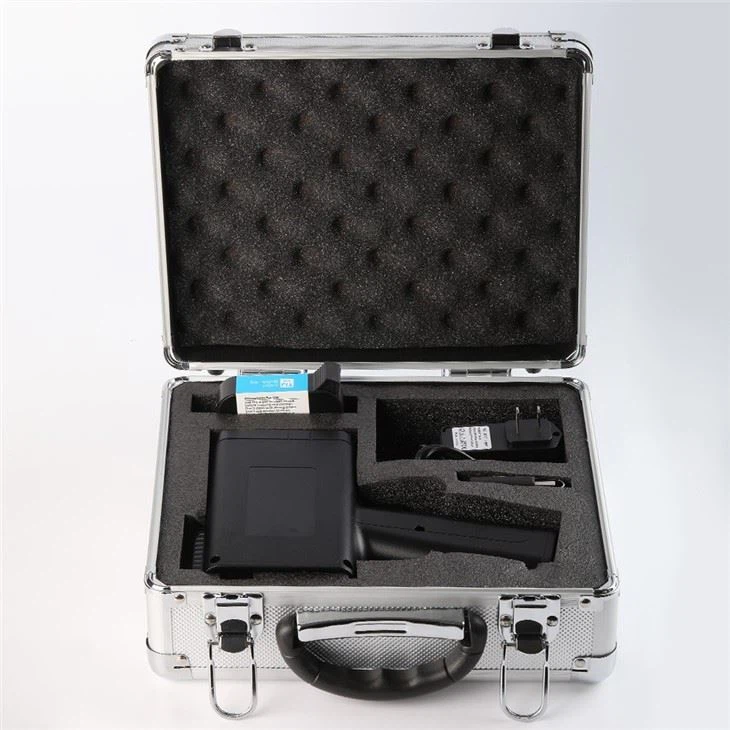
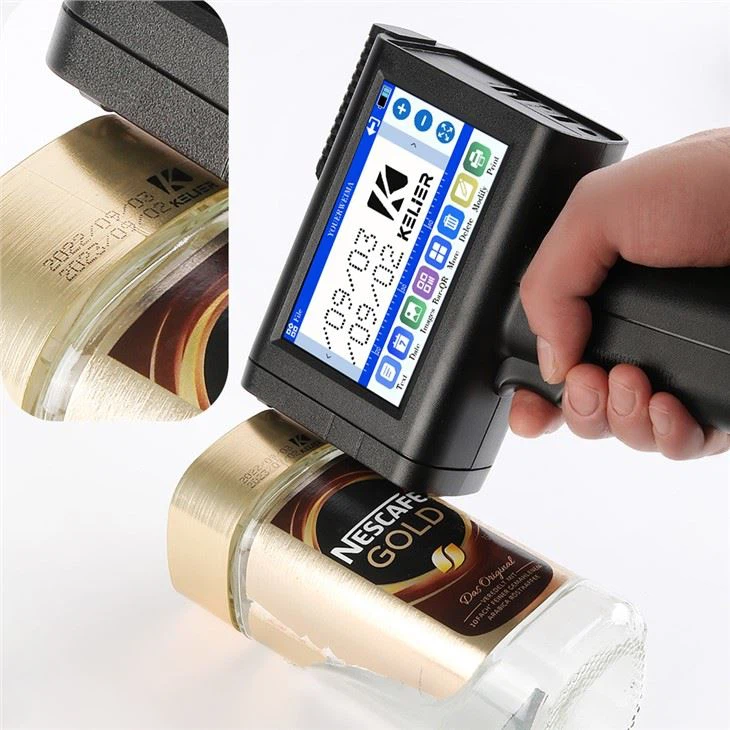
- Impresora de inyección de tinta de mano: Nuestra impresora de inyección de tinta de mano es una solución portátil y conveniente para imprimir sobre la marcha. Ofrece configuraciones de suavizado ajustables, lo que le permite personalizar la calidad de impresión para satisfacer sus necesidades específicas.
- Impresora para bolsa de plástico: Si necesita imprimir en bolsas de plástico u otros materiales flexibles, nuestra Impresora para bolsas de plástico es la elección perfecta. Está diseñado específicamente para manejar este tipo de sustratos y cuenta con tecnología antialiasing avanzada para garantizar impresiones claras y legibles.
Conclusión
Configurar el suavizado de impresión en su impresora automática de inyección de tinta con fecha es una forma sencilla pero eficaz de mejorar la calidad de sus impresiones. Si sigue los pasos descritos en esta publicación de blog e implementa los consejos y las mejores prácticas proporcionadas, puede asegurarse de que sus impresiones sean fluidas, de aspecto profesional y fáciles de leer.
Si tiene alguna pregunta o necesita más ayuda para configurar el suavizado en su impresora, no dude en contactarnos. Como proveedor líder de impresoras automáticas de inyección de tinta para fecha, tenemos los conocimientos y la experiencia para ayudarle a encontrar la solución adecuada a sus necesidades. Ya sea que esté buscando comprar una impresora nueva o necesite asistencia con una existente, estamos aquí para ayudarlo.
Referencias
- "Tecnología de impresión por inyección de tinta: principios y aplicaciones". Editado por Hugh G. Thompson. Prensa CRC, 2005.
- "Tecnología de impresión: principios y prácticas". Por James Morán. Aprendizaje Delmar Cengage, 2008.
- Manuales de usuario del fabricante para impresoras de inyección de tinta con fecha automática.
Envíeconsulta